1. 왜 블로그 운영에 데이터 분석이 필요할까?
블로그를 운영하다 보면 어느 순간 궁금해집니다. "내 글은 얼마나 많은 사람들이 보고 있을까?", "어떤 키워드로 들어오는 걸까?", "왜 방문자가 줄었지?" 이런 질문에 답하려면 단순히 '조회수'만 보는 걸로는 부족합니다. 이럴 때 꼭 필요한 게 바로 구글 애널리틱스(GA)와 구글 서치 콘솔(GSC)입니다.
2. 구글 애널리틱스(Google Analytics)란?
구글 애널리틱스는 웹사이트(블로그 포함)에 들어온 방문자의 행동을 추적하고 분석할 수 있게 도와주는 무료 도구입니다. 방문자 수, 체류 시간, 유입 경로, 페이지 이동 경로 등 아주 다양한 데이터를 제공합니다.
예를 들어, 어떤 글이 조회수가 높은데 체류 시간이 짧다면 글의 품질이나 구성에 문제가 있을 수 있다는 신호입니다. 반대로, 체류 시간이 길고 전환(구독, 클릭 등)이 많다면 그 글을 기준으로 더 많은 콘텐츠를 만들어야겠죠.
📌 티스토리 블로그에 애널리틱스 연결 방법
- 구글 애널리틱스(https://analytics.google.com/)에 접속해 계정 생성
- 속성(Property) 생성 시 '웹' 선택 → 블로그 주소 입력
- 추적 ID (G-XXXXX) 복사 후, 티스토리 관리자 → 스킨 편집 → <head> 태그 안에 삽입
3. 구글 서치 콘솔(Google Search Console)이란?
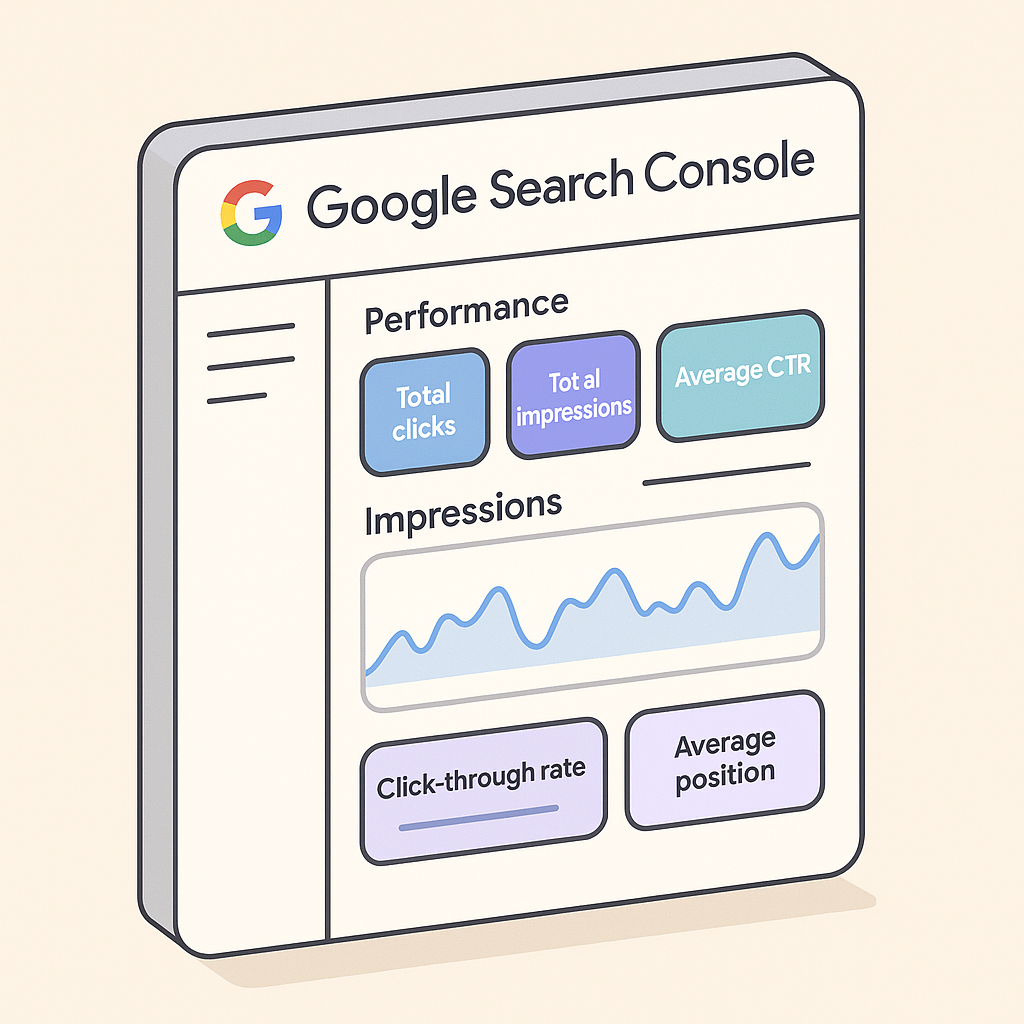
서치 콘솔은 블로그가 구글 검색에 얼마나 잘 노출되고 있는지, 어떤 키워드로 유입되고 있는지를 확인할 수 있는 툴입니다. 특히 검색 순위, 노출 수, 클릭률(CTR)을 볼 수 있다는 점에서 매우 유용합니다.
내가 쓴 글이 검색엔진에 어떻게 인식되고 있는지, 혹시 크롤링 오류가 있는 건 아닌지, 블로그가 페널티를 받지는 않았는지 등을 확인할 수 있어요.
📌 서치 콘솔 연결 방법
- 서치 콘솔(https://search.google.com/search-console/)에 접속
- 도메인 속성 또는 URL 접두어로 블로그 등록
- HTML 태그 인증 선택 후, 메타 태그 복사
- 티스토리 스킨 편집 → <head> 태그에 붙여넣기
4. 실전 활용 팁
- 애널리틱스에서 보는 지표: 유입경로별 방문자, 시간대별 방문, 페이지당 평균 체류 시간
- 서치 콘솔에서 확인할 것: 상위 노출 키워드, 클릭률 낮은 콘텐츠 → 제목/설명 수정하기
- CTR 높이는 팁: 메타디스크립션 직접 작성 + 눈길 끄는 제목 사용
5. 마무리하며
블로그는 글만 잘 써서 되는 게 아니더라고요. 얼마나 잘 분석하고, 거기에 맞게 전략을 바꾸느냐가 진짜 중요하더라구요. 구글 애널리틱스와 서치 콘솔은 이 과정을 도와주는 든든한 도구입니다. 처음엔 좀 어렵게 느껴질 수도 있지만, 한 번 설정해두면 데이터 보는 눈이 생기고, 다음 글 전략도 훨씬 똑똑해집니다.
다음 글에선 이 데이터를 활용해 실제 수익으로 연결하는 방법도 정리해볼게요 :)
'📚 꿀팁 모음 & 도구 활용' 카테고리의 다른 글
| 콘텐츠 제작이 두렵다면? AI로 블로그 글쓰는 가장 쉬운 방법 (5) | 2025.06.02 |
|---|---|
| '색인 생성 안됨’ 해결법 총정리! 초보 블로거를 위한 실전 가이드 (18) | 2025.05.28 |
| 초보도 쉽게 따라하는 티스토리 블로그 SEO 최적화 방법 7가지 (6) | 2025.05.17 |
| 블로그 초보 탈출! 노션으로 티스토리 글쓰기 루틴 완성하기 (23) | 2025.05.13 |
| 블로그 초보도 검색 상위 가능! ChatGPT가 대신 SEO 해주는 꿀팁 5가지 (0) | 2025.05.12 |


